

Une copie tronquée, renommée ou récupérée sur une page douteuse provoque des erreurs avant même l’ouverture. Un fichier complet s’installe sans bruit et ne laisse qu’une icône à toucher sur l’écran d’accueil. Le téléphone ne peut pas deviner si le paquet a été modifié : c’est à vous de vérifier sa provenance et son intégrité.
Résumé de l’application et du fichier
Un APK reste une archive d’installation propre à Android. Elle contient le paquet de l’application, ses ressources et sa signature numérique. L’iPhone n’ouvre pas ce format et le refuse purement et simplement ; sur iOS, la seule voie pratique demeure le site mobile dans un navigateur, où les fonctions de base se retrouvent sans rien installer.
Le paquet dont il est question ici est un fichier complet destiné à Android, installé hors magasin comme beaucoup d’applications distribuées autrement. La différence tient à la source : vous décidez seul d’où vient le fichier, et ce choix pèse plus lourd que le nombre d’écrans à valider. Une source douteuse gâche tout le reste, quel que soit le soin pris ensuite.
Téléchargement de l’APK
Gardez une seule copie du fichier, dans le dossier Téléchargements. Si vous enregistrez plusieurs versions à la suite, vous finirez par installer la mauvaise sans vous en rendre compte. Repérez le nom du paquet avant d’ouvrir quoi que ce soit et laissez le téléchargement se terminer complètement. Un fichier encore en cours d’écriture ne s’installe pas correctement.
Un navigateur affiche parfois un avertissement avant d’enregistrer un fichier exécutable. Acceptez-le, puis contrôlez que la taille indiquée dans le gestionnaire de fichiers correspond à celle annoncée. Pour le téléchargement 1xbet, suivez les indications à chaque étape et gardez-les sous la main si une fenêtre système interrompt l’installation. Un cadenas HTTPS sur une page ne garantit pas à lui seul que l’APK est authentique.
Un relevé de téléchargement effectué le 5 octobre 2026 sur le fichier 1xbet.apk servi par le parcours de ce guide a compté 47 119 379 octets. Cette mesure a été prise sur le paquet tel qu’il a été reçu, à l’octet près, et correspond à un téléchargement complet. L’empreinte SHA-256 complète du fichier observé ce jour-là est la suivante : 1936c31823c9c48a0c854e79b09c77fdfb26f53672bc5b63f073ba3a0d773fb5.
Pour comparer avec votre propre copie, ouvrez les propriétés du fichier dans votre gestionnaire : la taille s’y lit en octets, et un utilitaire d’empreinte présent sur votre système calcule la vôtre. Une différence entre votre relevé et celui-ci n’implique pas forcément un fichier dangereux. Une mise à jour reconstruit le paquet, ajoute ou retire des ressources, et modifie à la fois la taille et l’empreinte. Ces chiffres datent du 5 octobre 2026 et ne valent que pour le fichier observé ce jour-là. Ce contrôle s’est limité à un téléchargement et à une mesure en octets : le fichier n’a pas été installé sur un téléphone, aucun compte n’a été testé, aucun paiement n’a été effectué et aucune analyse antivirus n’a été menée. Ces valeurs ne constituent donc ni un certificat d’authenticité, ni une preuve de sécurité.
Installer le fichier étape par étape
L’installation suit presque toujours le même chemin, mais chaque validation compte. Prenez le temps de lire chaque écran avant de toucher le bouton qui valide.
- Ouvrez le gestionnaire de fichiers et repérez 1xbet.apk dans le dossier Téléchargements.
- Touchez le fichier : Android propose d’installer une application inconnue et ouvre l’écran des autorisations.
- Autorisez temporairement l’application qui lance l’ouverture du fichier, par exemple le navigateur ou le gestionnaire de fichiers.
- Revenez sur le fichier et confirmez l’installation ; la progression défile en quelques secondes.
- Une fois la pose terminée, retournez dans les réglages et retirez l’autorisation accordée à l’étape 3.
- Ouvrez l’application depuis le tiroir ou l’écran d’accueil et laissez la première page se charger.
Gardez Play Protect actif pendant toute la manœuvre. Si le système affiche un avertissement de logiciel dangereux, ne le contournez pas : arrêtez, supprimez le fichier et reprenez depuis une autre copie. Aucun raccourci de ce genre n’est nécessaire pour une installation normale.
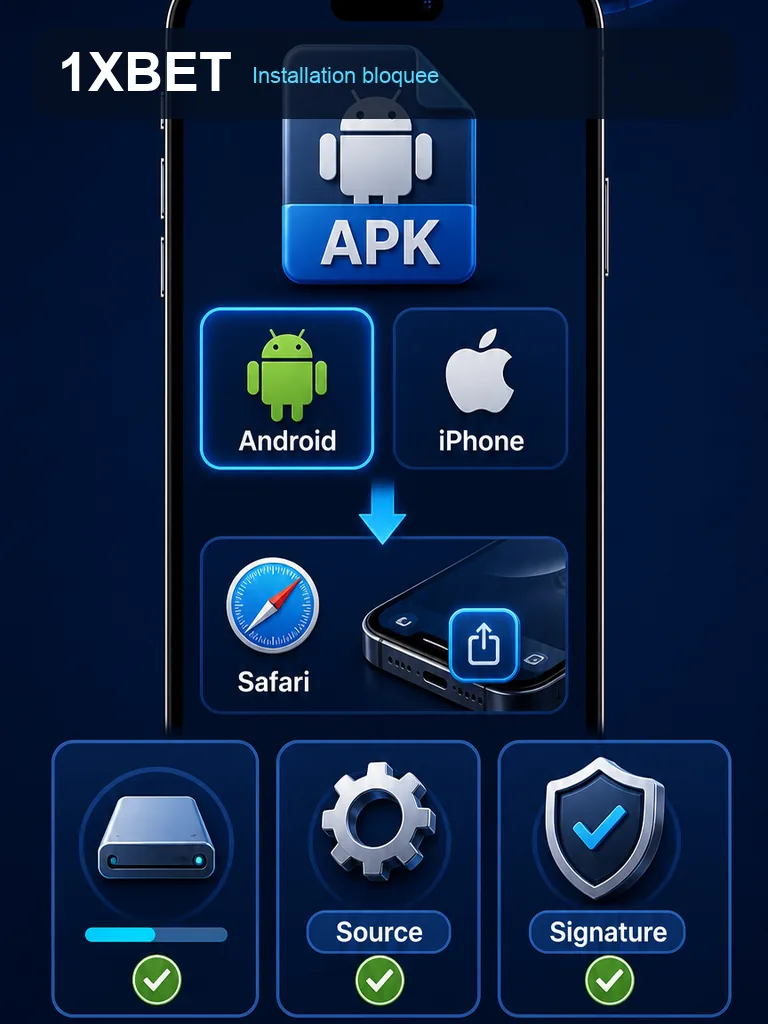
Un blocage à cette étape vient souvent d’une autorisation refusée trop tôt, ou d’un fichier encore en cours d’enregistrement. Attendez la fin du téléchargement avant de toucher le paquet, et refermez les autres fenêtres d’installation restées ouvertes. Si le message persiste, redémarrez le téléphone avant de réessayer : cela règle une bonne partie des attentes fantômes laissées en mémoire par le système.
Configuration, prérequis et sécurité de la source
Avant d’ouvrir l’application, vérifiez deux points : que le stockage du téléphone dispose d’assez d’espace libre, et que la connexion réseau est stable. Un espace insuffisant coupe la pose en plein milieu, ce qui laisse ensuite un paquet inutilisable. Une connexion instable peut aussi interrompre le téléchargement sans prévenir, surtout sur un fichier de bonne taille.
Le protocole HTTPS ne remplace pas une vérification du fichier lui-même. Ce qui compte, c’est la signature reconnue par Android lors de l’installation et le comportement du système pendant la pose. Aucun de ces éléments ne dispense d’un peu de vigilance, et aucun ne garantit un résultat parfait.
Ce guide n’est pas l’éditeur officiel de l’application. Il décrit une procédure, rien de plus, et ne peut garantir ni la légalité ni la sécurité absolue d’un fichier tiers. Les règles locales sur les applications de ce type varient, et il vous revient de savoir ce qui s’applique chez vous. Ne désactivez jamais une protection du système pour forcer une pose.
Permissions Android à surveiller
Le système demande d’abord le droit d’installer des applications inconnues. Cette autorisation est temporaire par nature : elle sert uniquement à lancer le fichier, et il vaut mieux la retirer ensuite pour revenir à l’état initial du téléphone. La laisser active pour de bon ouvre une porte qui n’a aucune raison de rester entrouverte.
Après l’ouverture, d’autres demandes peuvent apparaître : notifications, stockage, parfois localisation. Chacune a un usage précis et vous pouvez refuser celles qui ne vous semblent pas utiles. Une application qui réclame un accès sans lien avec son usage courant mérite la méfiance.
| Autorisation | Quand elle apparaît | Ce que vous pouvez faire |
|---|---|---|
| Sources inconnues | Pendant l’installation | Accorder puis retirer après la pose |
| Notifications | À la première ouverture | Accepter ou refuser sans bloquer l’usage |
| Stockage | Lors d’un enregistrement local | Accorder seulement si l’application en a besoin |
| Localisation | Selon la fonction utilisée | Refuser si rien ne la justifie |
Mises à jour de l’APK
Une application installée hors magasin ne se met pas à jour toute seule de la même façon qu’une application du Play Store. Il faut généralement récupérer un paquet plus récent et le poser par-dessus l’ancien, sans désinstaller d’abord. Cette pose par-dessus conserve vos données locales, alors qu’une désinstallation efface tout ce qui n’est pas rattaché au compte.
Un cas gênant existe pourtant : quand la signature du nouveau paquet diffère de celle de l’ancien, Android refuse la mise à jour. Ne désinstallez pas immédiatement dans ce cas ; assurez-vous d’abord que vous pouvez récupérer l’accès à votre compte, car vos données locales partiront avec l’ancienne application. Une fois l’accès confirmé, vous pouvez envisager le remplacement complet.
La mise à jour de l’application ne doit pas être confondue avec celle du système Android. La première concerne le paquet que vous installez ; la seconde est fournie par le fabricant du téléphone. Une mise à jour Android détaille comment distinguer ces deux mécanismes, car ils n’ont ni le même calendrier ni le même canal de diffusion.
Android, iPhone et site mobile
Les trois voies ne se valent pas. Sur Android, l’APK donne une application installée, avec ses raccourcis et son fonctionnement hors navigateur. Sur iPhone, l’APK est inexploitable : iOS n’ouvre pas ce format. Le recours passe alors par le site mobile dans Safari ou un autre navigateur.
Le site mobile rend les mêmes services de base sans rien installer, mais il dépend de la connexion et du navigateur. Les mises à jour y sont invisibles, puisque la page change côté serveur. Sur Android, l’application installée garde ses avantages hors ligne partiels, mais demande un suivi manuel des versions. À vous de voir ce qui compte le plus dans votre usage quotidien.
Ouvrir l’application et accéder à un compte existant
Une installation réussie ne crée aucun compte. Elle pose l’application, puis c’est vous qui saisissez vos identifiants dans l’écran d’accès. Vos données de connexion ne viennent pas du fichier, mais du serveur de la plateforme. Le paquet n’a donc rien à voir avec la création ou la suppression d’un profil.
Si vous aviez déjà un compte, utilisez les mêmes identifiants que sur le site mobile ou sur un autre appareil. Un refus de connexion n’est pas forcément une erreur d’installation : il peut s’agir d’un mot de passe erroné, d’une vérification en attente ou d’un problème réseau. Testez d’abord la connexion sur le site mobile pour savoir si le souci vient du compte ou du paquet.
Après la pose, contrôlez quelques points simples. L’icône s’ouvre-t-elle sans fermeture immédiate ? Les écrans se chargent-ils correctement ? Les notifications arrivent-elles si vous les avez acceptées ? Une vérification rapide du profil et des réglages confirme que le paquet est bien en place.
Erreurs d’installation et contrôles après la pose
Quelques messages reviennent souvent. Les reconnaître évite de tout désinstaller par réflexe, ce qui vous ferait perdre du temps et parfois des données locales.
| Message | Cause probable | Réaction utile |
|---|---|---|
| Application non installée | Paquet incomplet ou signé autrement | Retélécharger, vérifier la taille |
| Conflit de signature | Version précédente d’une autre origine | Ne pas désinstaller tout de suite, sécuriser le compte d’abord |
| Espace insuffisant | Stockage du téléphone plein | Libérer de la place, reprendre |
| Fichier introuvable | Téléchargement interrompu | Laisser la copie se terminer, réessayer |
Une pose réussie se confirme en ouvrant l’application une seconde fois et en vérifiant que le lancement reste stable. Contrôlez aussi que la version installée est bien celle que vous venez de poser, puis regardez si rien ne se ferme tout seul. Si l’application fonctionne mais que la connexion au compte échoue, le problème ne vient presque jamais du fichier.
FAQ
L’APK fonctionne-t-il sur iPhone ?
Non. Un APK est un paquet Android et iOS ne sait pas l’ouvrir. Sur iPhone, la seule voie pratique reste le site mobile dans le navigateur ; aucune application iOS équivalente n’est promise ici sans vérification.
Pourquoi deux tailles ou deux empreintes différentes pour le même fichier ?
Parce qu’une mise à jour reconstruit le paquet : de nouvelles ressources s’ajoutent, d’autres disparaissent, et la signature change. Les valeurs relevées ici datent du 5 octobre 2026 et ne concernent que le fichier observé ce jour-là.
Faut-il désinstaller l’ancienne version avant d’installer la nouvelle ?
Pas en premier réflexe. Une pose par-dessus garde vos données locales. Si Android refuse à cause d’un conflit de signature, assurez-vous d’abord que vous pouvez récupérer votre compte, car la désinstallation efface les données locales de l’application.